
Продажба
Продажбата оди по ред: понуда, нарачка, испратница и фактура. Секој документ го правите од претходниот со Претвори, па не ги внесувате ставките повторно.
Сите документи се во модулот Продажба: Понуди, Продажни нарачки и Фактури. Испратниците се во модулот Материјално, под Испратници.
Статусите на документот
Наслов на секција „Статусите на документот“Секој документ има статус до бројот:
- Непотврдено: документот се менува и брише.
- Потврдено: документот влијае на залихата и книжењето. Само потврден документ се претвора.
- Заклучено: документот е претворен или книжен. Тој е само за читање.
- Откажано: документот само се враќа со Врати.
Потврден документ го менувате откако ќе притиснете Отпотврди.
Понудата му ги покажува на купувачот артиклите и цените.
Што ви треба: купувачот во Комитенти и артиклите во Артикли.
- Отворете Продажба, потоа Понуди.
- Притиснете Нов.
- Во Комитент изберете го купувачот.
- Проверете ги Датум и Рок на плаќање.
- Притиснете Нова ставка.
- Изберете Артикл, внесете Количина и проверете ја Цена без ДДВ.
- Притиснете Додади ставка. Прозорецот останува отворен за следната ставка.
- Кога ќе ги внесете сите ставки, притиснете Откажи за да го затворите прозорецот.
- Притиснете Зачувај.
- Притиснете Потврди.
Што гледате потоа: понудата има број и статус Потврдено. Со Преглед на PDF ја гледате и печатите.
Од понуда до нарачка или фактура
Наслов на секција „Од понуда до нарачка или фактура“- Отворете ја потврдената понуда.
- Притиснете Претвори.
- Изберете Продажна нарачка или Фактура.
- Posto прашува „Да се направи … од овој документ?“.
- Притиснете Претвори и отвори. Со Претвори новиот документ се прави, а вие останувате на понудата.
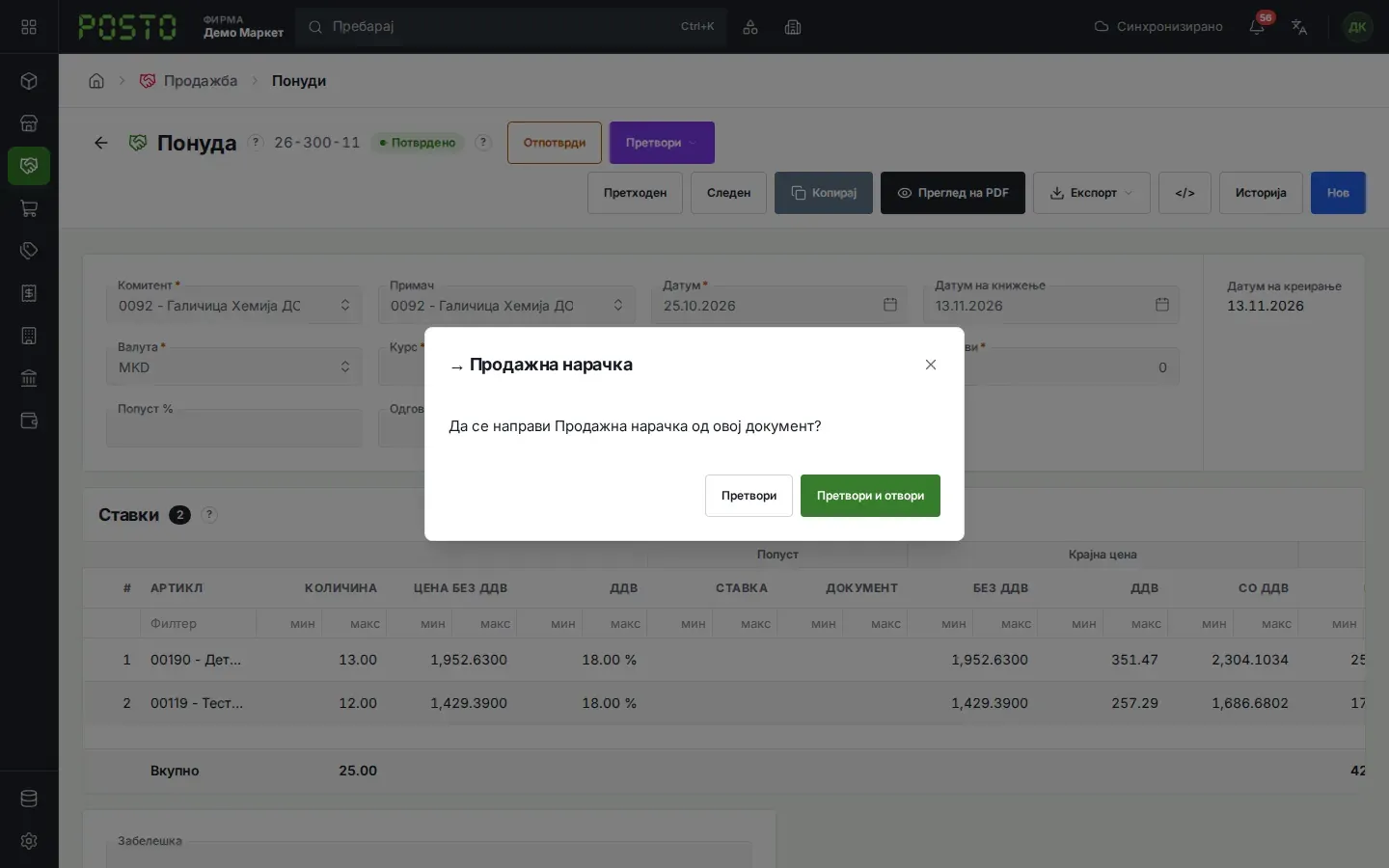
Што гледате потоа: се отвора новиот документ со истите ставки. Под копчињата има лента Извор: со бројот на понудата. Понудата сега е Заклучено: претворен.
Чести проблеми: Продажна нарачка се нуди само кога понудата има стока. Понуда само со услуги оди директно во фактура.
Продажна нарачка
Наслов на секција „Продажна нарачка“Нарачката ја резервира стоката за купувачот.
- Отворете ја нарачката (од понудата или со Нов во Продажни нарачки).
- Проверете ги ставките и притиснете Зачувај.
- Притиснете Потврди.
- Posto го отвора прозорецот Избор на магацин. Изберете го Складиште од кое оди стоката.
- Проверете ја колоната Залиха и притиснете Зачувај.
Што гледате потоа: нарачката е Потврдено. Копчето Претвори ги нуди Испратница и Фактура.
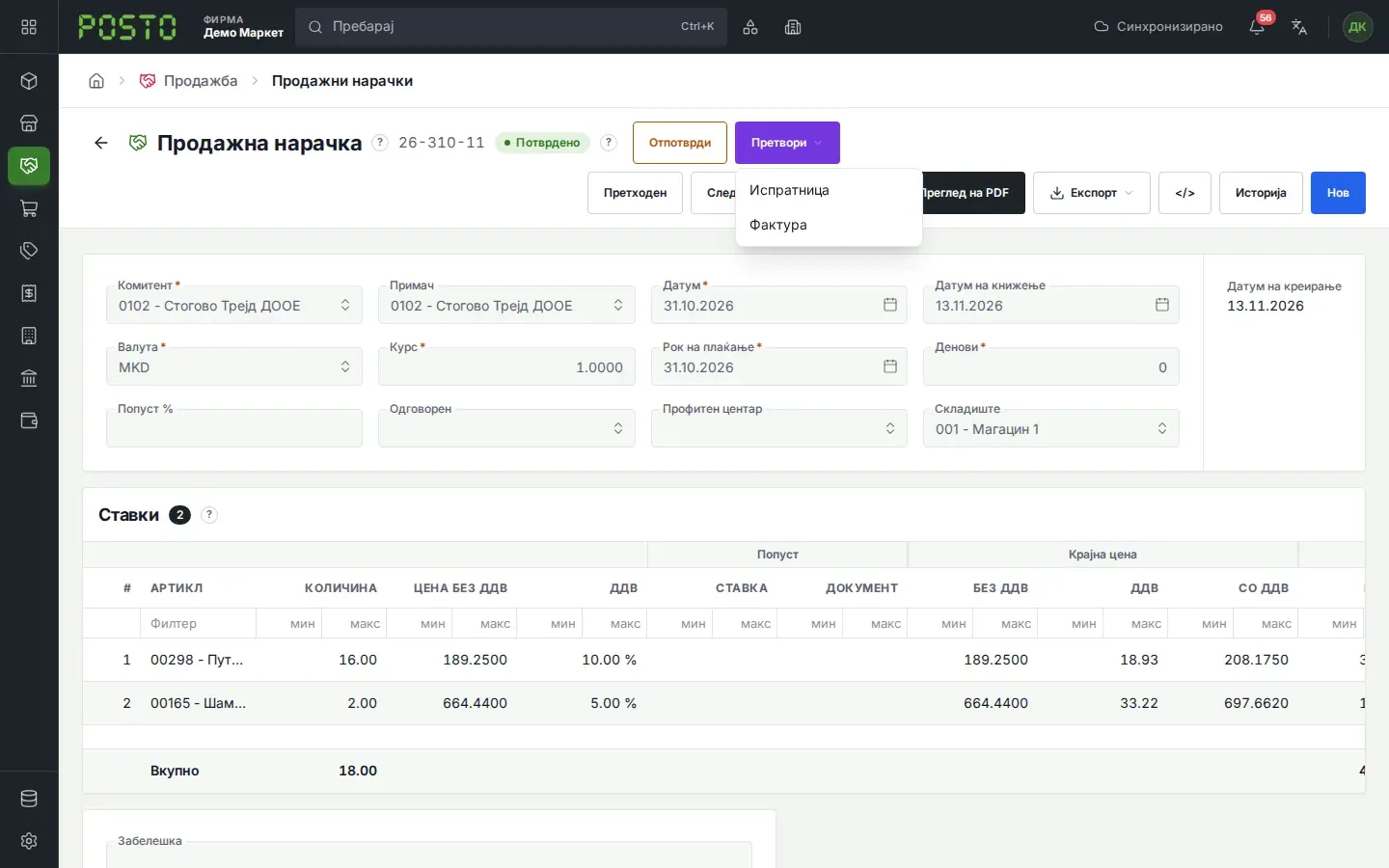
Чести проблеми: ако некоја ставка е црвена и пишува „Немаат сите производи залиха во избраниот магацин“, сменете ја количината или складиштето.
Испратница
Наслов на секција „Испратница“Испратницата ја изнесува стоката од складиштето.
- На потврдената нарачка притиснете Претвори, потоа Испратница.
- Притиснете Претвори и отвори.
- Проверете ја Адреса за испорака и количините.
- Притиснете Потврди.
Што гледате потоа: испратницата е Потврдено. Залихата во складиштето е намалена.
Чести проблеми: ако нема доволно залиха, испратницата не се потврдува. Исклучок е фирма што на екранот Компанија има означено Дозволи негативна залиха.
Фактура
Наслов на секција „Фактура“- На нарачката притиснете Претвори, потоа Фактура.
- Притиснете Претвори и отвори.
- Проверете ги ставките, датумите и Рок на плаќање.
- Притиснете Потврди.
Што гледате потоа: фактурата е Потврдено. Нарачката е Заклучено: претворен.
Чести проблеми:
- Пораката „Нема потврдена испратница.“: прво направете ја и потврдете ја испратницата за нарачката, па направете ја фактурата.
- Фактура со стока што ја правите сами (без нарачка) исто така бара потврдена испратница. На фактурата притиснете Претвори, потоа Испратница, потврдете ја, па потврдете ја фактурата.
Лентата со врски
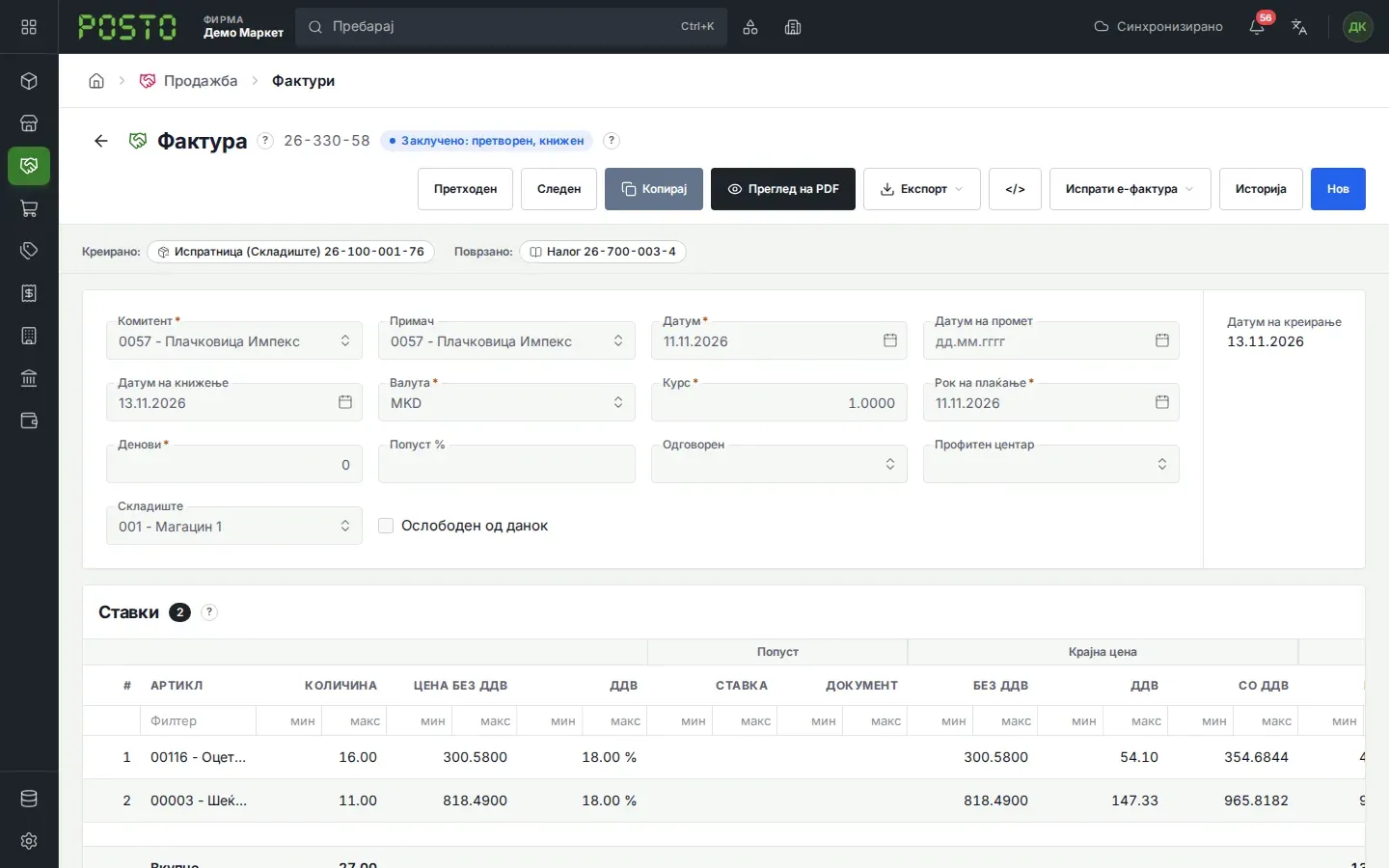
Наслов на секција „Лентата со врски“Над полињата на секој поврзан документ има лента со врски:
- Извор: документот од кој е направен овој документ.
- Креирано: документите направени од овој документ.
- Поврзано: други документи за истата работа, на пример Налог со кој се книжи фактурата.
Притиснете на документ во лентата за да го отворите. Така одите напред и назад низ целата продажба.
Во списокот на документи, колоната Врски покажува со колку документи е поврзан секој документ.